1.UruchomienieRunning it
Całą aplikację uruchamia Docker Compose. Pierwsze budowanie obrazów trwa kilka minut.Docker Compose runs the whole app. The first image build takes a few minutes.
$ git clone https://github.com/swiru95/MyFinance.git
$ cd MyFinance
$ docker compose up --build

# aplikacja: http://localhost:3000 · API: http://localhost:8000/docs# app: http://localhost:3000 · API: http://localhost:8000/docs
- Bez skonfigurowanego logowania aplikacja otwiera się od razu i wszyscy korzystający z instancji widzą jeden wspólny portfel. Po włączeniu logowania (Entra ID albo dowolny dostawca OIDC) każda osoba ma własny, zaszyfrowany portfel, a w prawym górnym rogu pojawia się menu konta z przyciskiem Wyloguj się.With no sign-in configured the app opens straight away and everyone using the instance shares one wallet. Turn sign-in on (Entra ID or any OIDC provider) and each person gets their own encrypted wallet, with an account menu and Sign out at the top right.
- Funkcje AI (Analizy, komentarz w raporcie PDF, model do wyciągów „na tym serwerze”) wymagają serwera zgodnego z API OpenAI, np. llama-server, ustawionego zmiennymi
MYFINANCE_LLM_BASE_URLiMYFINANCE_LLM_API_KEY. Bez nich reszta aplikacji działa normalnie.The AI features (Insights, the PDF report commentary, the “on this server” statement model) need an OpenAI-compatible server such as llama-server, set withMYFINANCE_LLM_BASE_URLandMYFINANCE_LLM_API_KEY. Everything else works without them. - Chcesz najpierw się rozejrzeć? Pustą bazę SQLite można wypełnić zmyśloną personą:
python -m src.demo_seedw katalogubackend(szczegóły w README).Want to look around first? An empty SQLite database can be filled with a made-up persona:python -m src.demo_seedinbackend(see the README).
2.Pierwsze krokiFirst steps
Zasady korzystaniaTerms of use
Przy pierwszym wejściu (i po każdej zmianie zasad) pojawia się okno Zanim zaczniesz. Zaznacz Przeczytałem(-am) i akceptuję zasady korzystania. i kliknij Akceptuję i przechodzę dalej. Pełny tekst jest pod linkiem Zasady korzystania w stopce.On first use (and whenever the terms change) a Before you start window appears. Tick I have read and accept the terms of use. and click Accept and continue. The full text is under Terms of use in the footer.
Kod odzyskiwaniaRecovery code
Dane są szyfrowane kluczem powiązanym z logowaniem. Jeśli tożsamość logowania się zmieni, następne logowanie otworzy puste konto, a jednorazowy kod odzyskiwania pozwala przypisać stare dane z powrotem.Your data is encrypted with a key tied to your sign-in. If that identity ever changes, the next sign-in opens an empty account, and a one-time recovery code lets you reattach the old data.
- W oknie Zapisz kod odzyskiwania kliknij Utwórz mój kod odzyskiwania.In Save a recovery code, click Create my recovery code.
- Zapisz kod
MF1-…poza przeglądarką: Kopiuj do menedżera haseł albo Pobierz .txt. Zobaczysz go tylko raz.Keep theMF1-…code outside the browser: Copy it to a password manager or Download .txt. It is shown only once. - Zaznacz Zapisałem(-am) go., przepisz kod w polu potwierdzenia i kliknij Potwierdź.Tick I have saved it., type the code back and click Confirm.
Nie teraz ukrywa okno tylko do przeładowania strony – wraca, dopóki kod nie zostanie potwierdzony. Kod możesz też utworzyć później w Ustawieniach.Not now hides the window only until the page reloads; it comes back until a code is confirmed. You can also create the code later in Settings.
„Jak zarabiasz?” i funkcje“How do you earn?” and features
Nowy portfel pokazuje na Pulpicie kartę Jak zarabiasz?: Umowa o pracę (UoP), Własna działalność (B2B) albo Chcę tylko śledzić wydatki. Po wpisaniu kwoty brutto (lub faktury) i daty powstaje pierwsze źródło dochodu z rozsądnymi wartościami domyślnymi. Jeśli kafelek dochodu od razu pokazuje 0 zł, odśwież stronę.A new wallet shows a How do you earn? card on the Dashboard: employment (UoP), your own business (B2B) or just tracking spending. Enter the gross amount (or the invoice) and a start date and the first income source is created with sensible defaults. If the income tile still shows 0, reload the page.
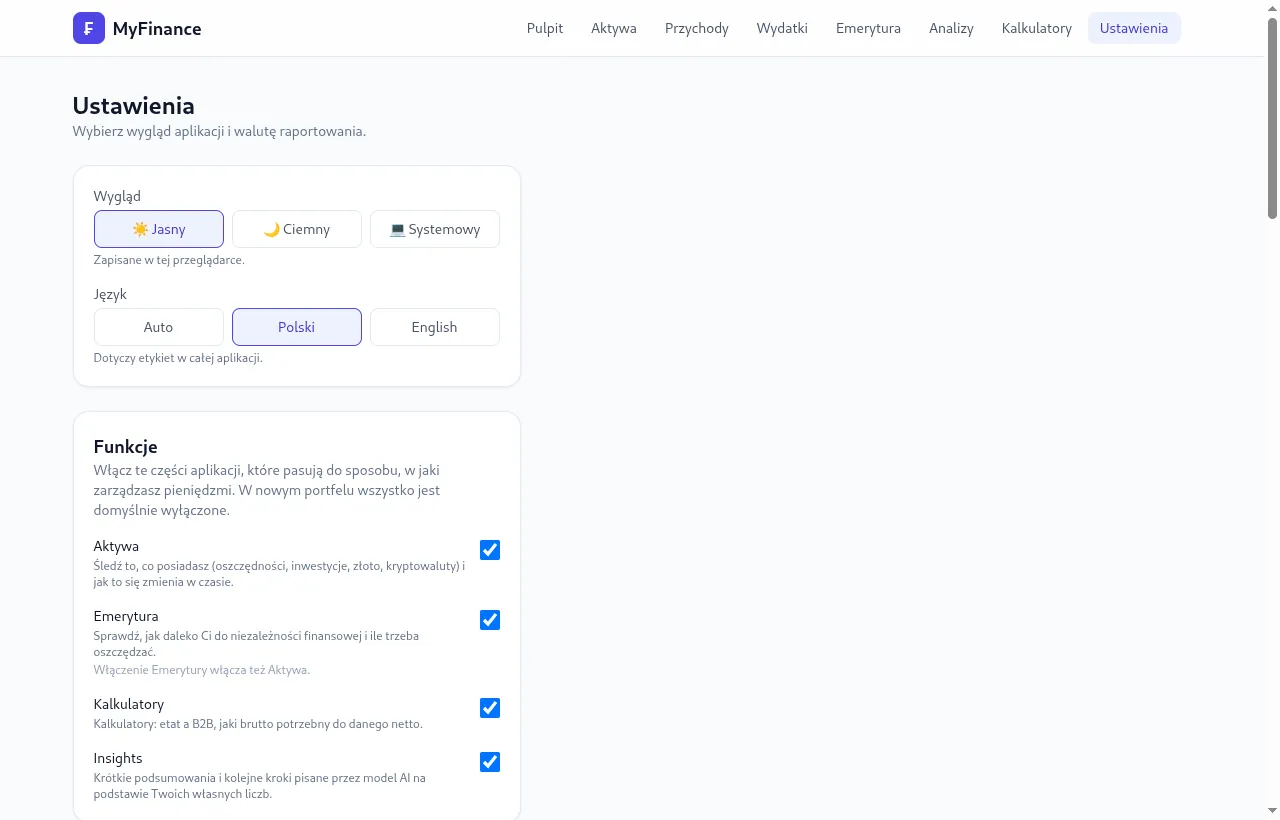
Na start włączone są tylko Pulpit, Przychody, Wydatki i Ustawienia. Aktywa, Emeryturę, Kalkulatory i Analizy (w Ustawieniach: „Insights”) włączasz pojedynczo w Ustawienia → Funkcje; przełącznik działa od razu, a wyłączenie funkcji nie usuwa danych.Only Dashboard, Income, Expenses and Settings are on at first. Turn on Assets, Retirement, Calculators and Insights one by one in Settings → Features; a switch takes effect at once, and turning a feature off deletes nothing.
3.Gdzie co jestWhere everything is
| PulpitDashboard | Dochód, stałe koszty i wydatki miesiąca, nadchodzące płatności, wartość portfela, poduszka, ceny, wykresy.The month's income, fixed costs and spending, upcoming payments, portfolio value, cushion, prices, charts. |
|---|---|
| AktywaAssets | Karty aktywów, aktualizacje stanu, historia, raport PDF.Asset cards, balance updates, history, PDF report. |
| PrzychodyIncome | Źródła dochodu z podatkiem i składkami, harmonogram roku, pieniądze „nie Twoje” (VAT, zaliczki), inne dochody.Income sources with tax and contributions, the year's schedule, money that is not yours yet (VAT, advances), other income. |
| WydatkiExpenses | Stałe zobowiązania, rozliczenie miesiąca, wyciąg z banku, analiza.Recurring commitments, the monthly close, bank statements, analysis. |
| EmeryturaRetirement | Niezależność finansowa (FIRE) z Twoich danych.Financial independence (FIRE) from your own data. |
| AnalizyInsights | Kolejne kroki, podsumowanie miesiąca, profil, ocena portfela.Next steps, monthly digest, profile, wallet assessment. |
| KalkulatoryCalculators | UoP ↔ B2B, kalkulator wsteczny, parametry roku. Nic się nie zapisuje.UoP ↔ B2B, reverse calculator, the year's parameters. Nothing is saved. |
| UstawieniaSettings | Wygląd, język, funkcje, waluta, strefa czasowa, plik portfela, kod odzyskiwania.Appearance, language, features, currency, time zone, wallet file, recovery code. |
4.PulpitDashboard
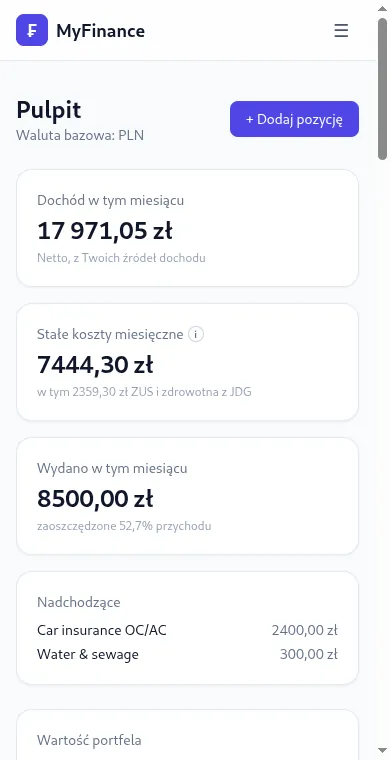
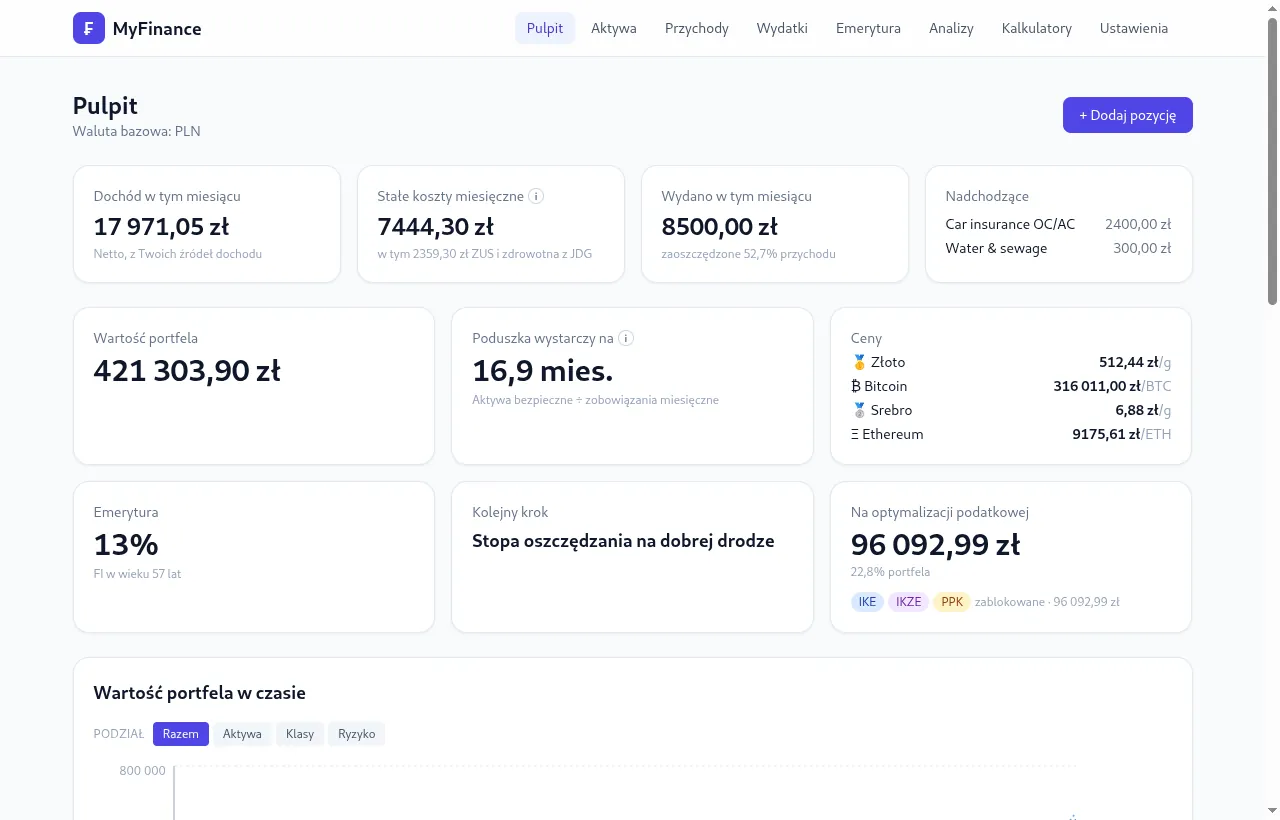
- Dochód w tym miesiącu – netto ze źródeł. Stałe koszty miesięczne – wydatki cykliczne przeliczone na miesiąc (przy JDG razem z ZUS i zdrowotną). Wydano w tym miesiącu – z rozliczenia miesiąca, z procentem zaoszczędzonego przychodu.Income this month – net from your sources. Fixed monthly costs – recurring expenses as a monthly figure (with ZUS and health contributions for a JDG). Spent this month – from the monthly close, with the share of income saved.
- Nadchodzące – płatności jednorazowe oraz kwartalne i roczne w ciągu 90 dni.Coming up – one-off payments, and quarterly or yearly ones due within 90 days.
- Z włączonymi Aktywami: Wartość portfela, Poduszka wystarczy na (aktywa bezpieczne ÷ zobowiązania miesięczne), Ceny, konta z ulgą podatkową, wykres wartości w czasie (podział: razem, aktywa, klasy, ryzyko) i struktura portfela.With Assets on: Total portfolio, Your cushion lasts (safe assets ÷ monthly commitments), Prices, tax-advantaged accounts, the value-over-time chart (split by total, asset, class or risk) and the breakdown.
5.AktywaAssets
Każde aktywo trzymasz w jego prawdziwej jednostce: waluty w PLN, EUR, USD lub CHF, złoto, srebro, platynę i pallad w gramach lub uncjach, BTC, ETH, SOL, XRP i BNB w liczbie monet. Wszystko jest przeliczane na walutę bazową po bieżących cenach.Each asset is kept in its real unit: currencies in PLN, EUR, USD or CHF, gold, silver, platinum and palladium in grams or ounces, BTC, ETH, SOL, XRP and BNB by coin count. Everything is converted to your base currency at live prices.
Dodanie aktywaAdding an asset
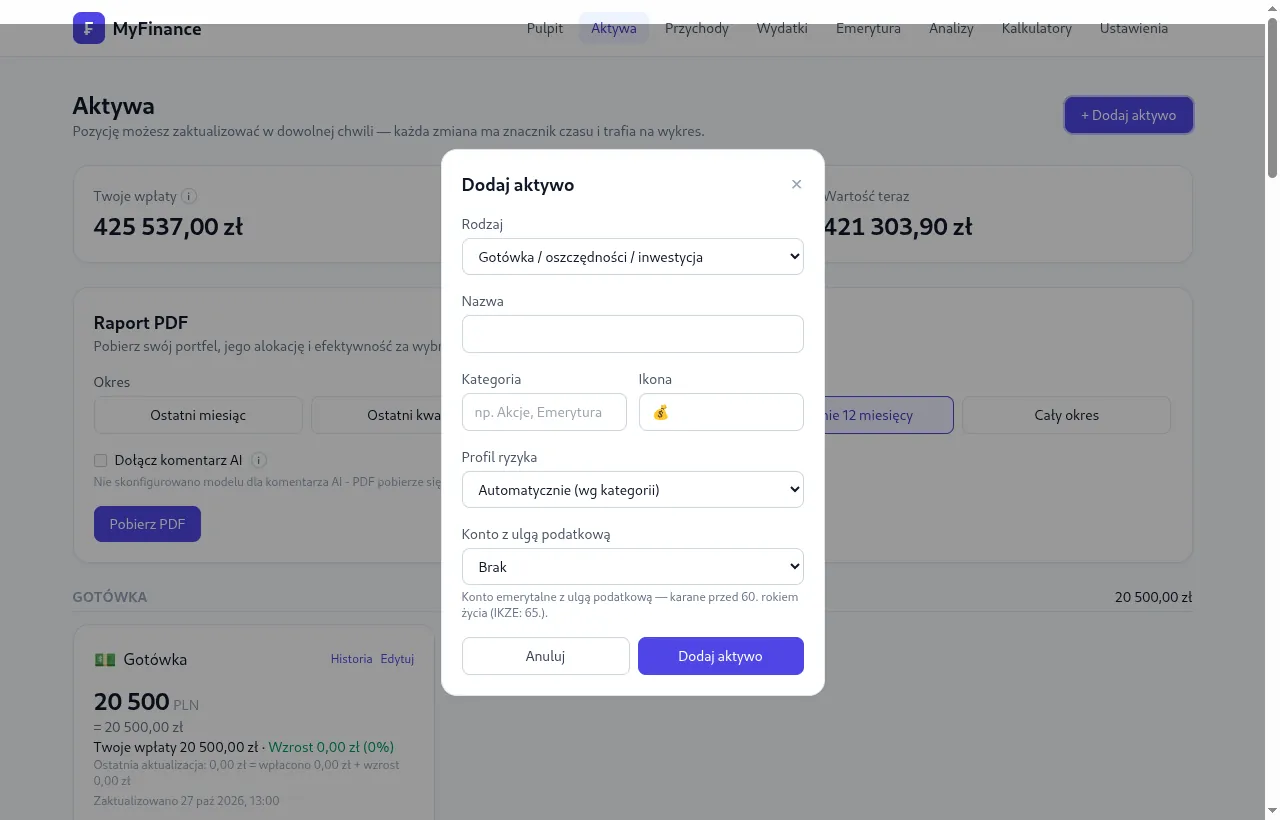
- Kliknij + Dodaj aktywo (albo + Dodaj … na gotowej, pustej karcie).Click + Add asset (or + Add … on a ready-made empty card).
- Wybierz Rodzaj; dla metalu lub kryptowaluty wybór z listy uzupełnia nazwę, ikonę, kategorię i profil ryzyka.Pick the Kind; for a metal or a coin, choosing it from the list fills in the name, icon, category and risk profile.
- Opcjonalnie ustaw Profil ryzyka i Konto z ulgą podatkową (IKE, IKZE, PPK, OIPE, OKI), potem Dodaj aktywo i wpisz pierwszy stan.Optionally set the Risk profile and the Tax-advantaged account (IKE, IKZE, PPK, OIPE, OKI), then Add asset and enter its first balance.
Aktualizacja stanuUpdating a balance
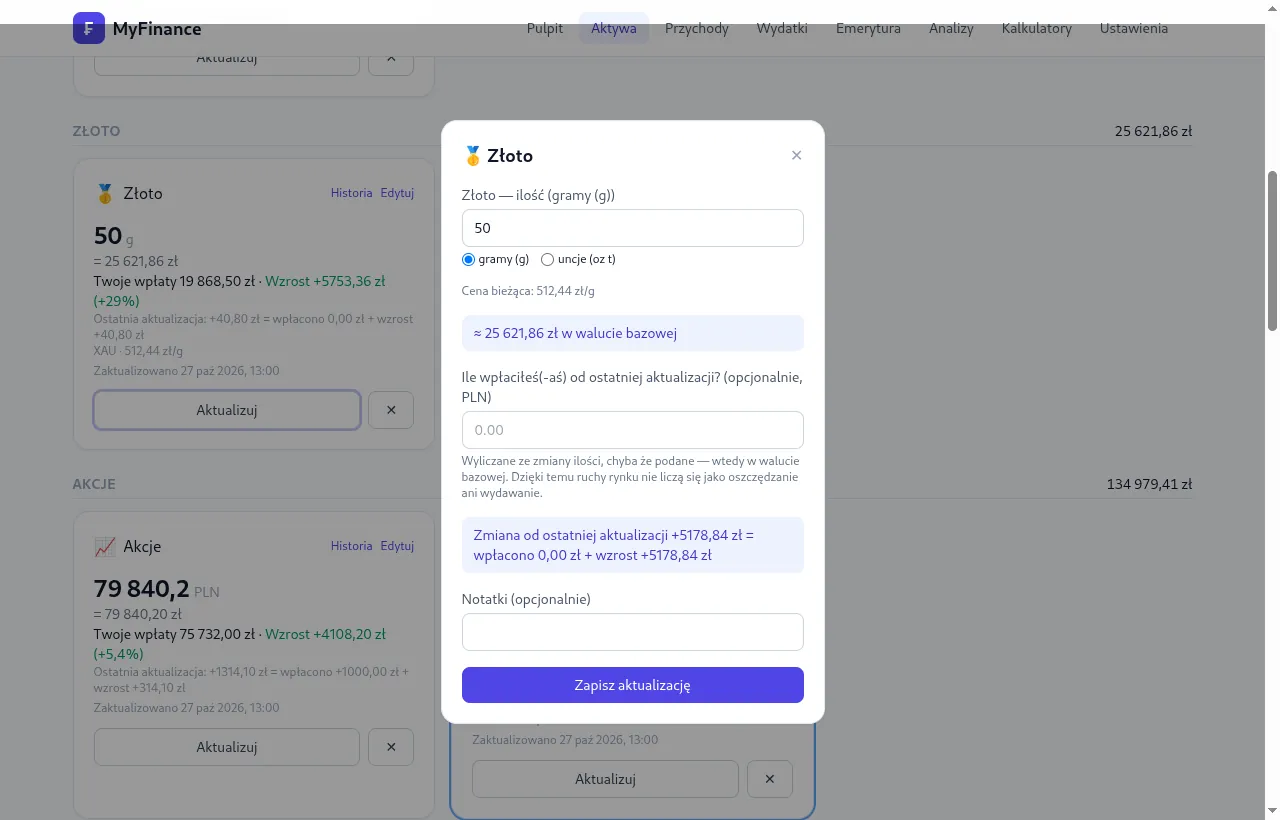
- Na karcie kliknij Aktualizuj i wpisz aktualny, łączny stan (saldo albo całkowitą ilość), nie różnicę.Click Update on the card and enter the current total (balance or full quantity), not the difference.
- W polu Ile wpłaciłeś(-aś) od ostatniej aktualizacji? wpisz dopłatę (wypłata to liczba ujemna). Przy złocie i krypto jest wyliczana ze zmiany ilości. Dzięki temu aplikacja oddziela Twoje pieniądze od wzrostu rynku.In How much did you pay in since the last update? enter what you added (a withdrawal is negative). For gold and crypto it is worked out from the change in quantity. That is how the app separates your money from market growth.
- Kliknij Zapisz aktualizację. Historia pokaże wszystkie wpisy z podziałem na wpłatę i wzrost.Click Save update. History lists every entry, split into deposit and growth.
Edytuj → Archiwizuj chowa sprzedane aktywo, ale zostawia jego historię na wykresach. Usuń na stałe i przycisk ✕ na karcie usuwają historię bezpowrotnie (✕ – wszystkie wpisy stanu tego aktywa).Edit → Archive hides a sold asset but keeps its history on the charts. Delete permanently and the ✕ on a card remove history for good (✕ removes every balance entry of that asset).
Raport PDF na tej stronie pobiera wartość, alokację, konta z ulgą i efektywność aktywów za wybrany okres.The PDF report on this page downloads value, allocation, tax-advantaged accounts and per-asset performance for a chosen period.
6.PrzychodyIncome
- Kliknij + Dodaj źródło, wpisz nazwę i wybierz Rodzaj: UoP (brutto miesięcznie), B2B (faktura miesięczna, stawka dzienna albo godzinowa; skala, liniowy lub ryczałt; etap ZUS) albo Inne (kwota już netto, np. najem, 800+).Click + Add source, name it and pick the Kind: UoP (monthly gross), B2B (monthly invoice, day or hour rate; skala, liniowy or ryczałt; ZUS stage) or Other (already net, e.g. rent, 800+).
- Ustaw walutę i datę Od. Pod Więcej opcji są m.in. KUP, praca twórcza, PIT-2, ulga dla młodych, PPK, koszty, chorobowe i VAT.Set the currency and the From date. More options holds deductible costs, creative work, PIT-2, the under-26 relief, PPK, costs, sickness insurance and VAT.
- Kliknij Dodaj źródło. Karta pokaże brutto, netto, podatki i składki oraz stopę efektywną za bieżący rok.Click Add source. The card shows gross, net, taxes and contributions and the effective rate for the year.
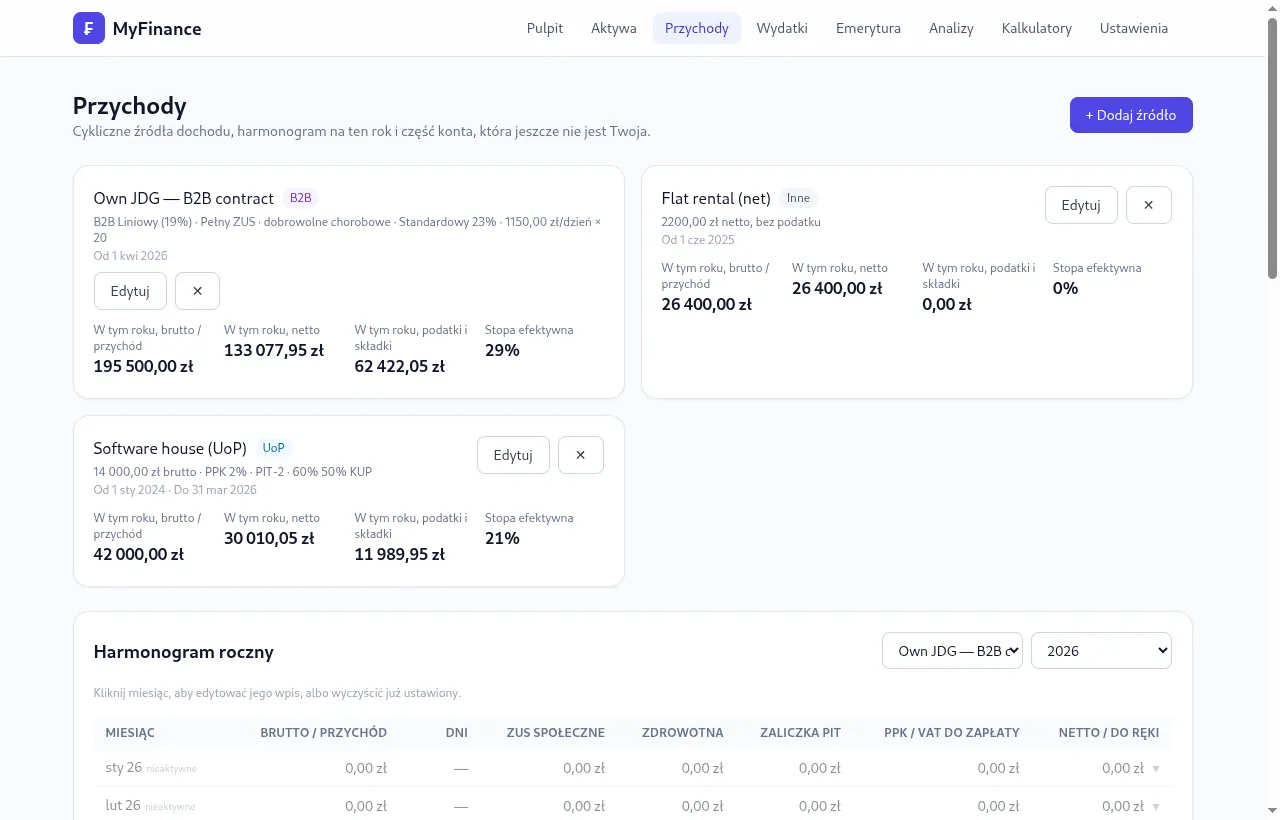
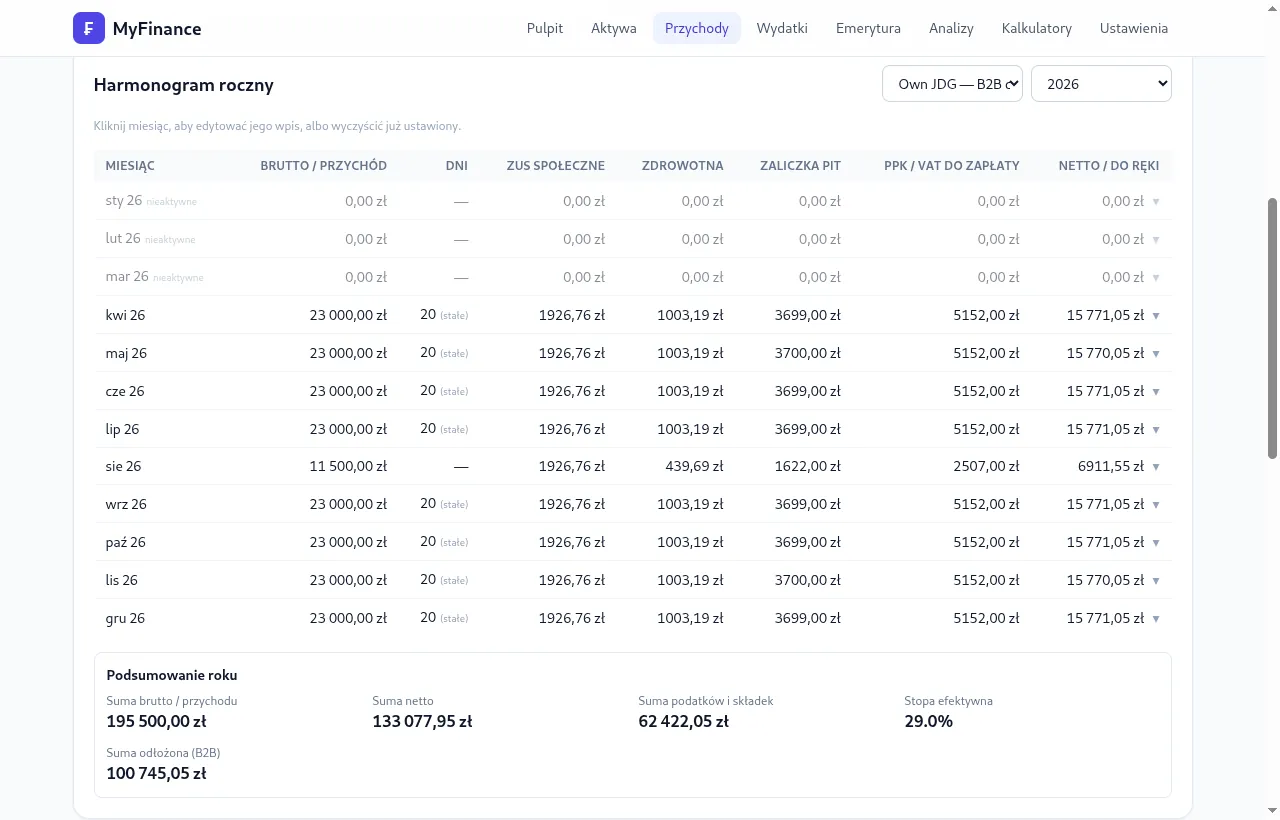
- Harmonogram roczny: kliknij wiersz miesiąca, aby wpisać wyjątek – dni pracy, koszty albo rzeczywiste netto z paska (Nadpisz netto).Year schedule: click a month's row to enter an exception – working days, costs, or the real net from your payslip (Override net).
- Pieniądze na koncie, które nie są Twoje: VAT, ZUS i zaliczki z B2B z terminami płatności. Aplikacja nie wie, czy zostały zapłacone.Money in your account that is not yours: B2B VAT, ZUS and tax advances with their due dates. The app does not know whether they were paid.
- Inne dochody (spoza źródeł): jednorazowe wpływy, np. prezent albo zwrot.Other income: one-off money such as a gift or a refund.
- Podatek liczony jest narastająco w roku (próg 120 000 zł, limit 30-krotności ZUS), więc netto może się różnić między miesiącami.Tax is worked out year to date (the 120 000 zł threshold, the ZUS 30× cap), so net pay can differ from month to month.
7.Wydatki i rozliczenie miesiącaExpenses and the monthly close
Stałe zobowiązaniaRecurring commitments
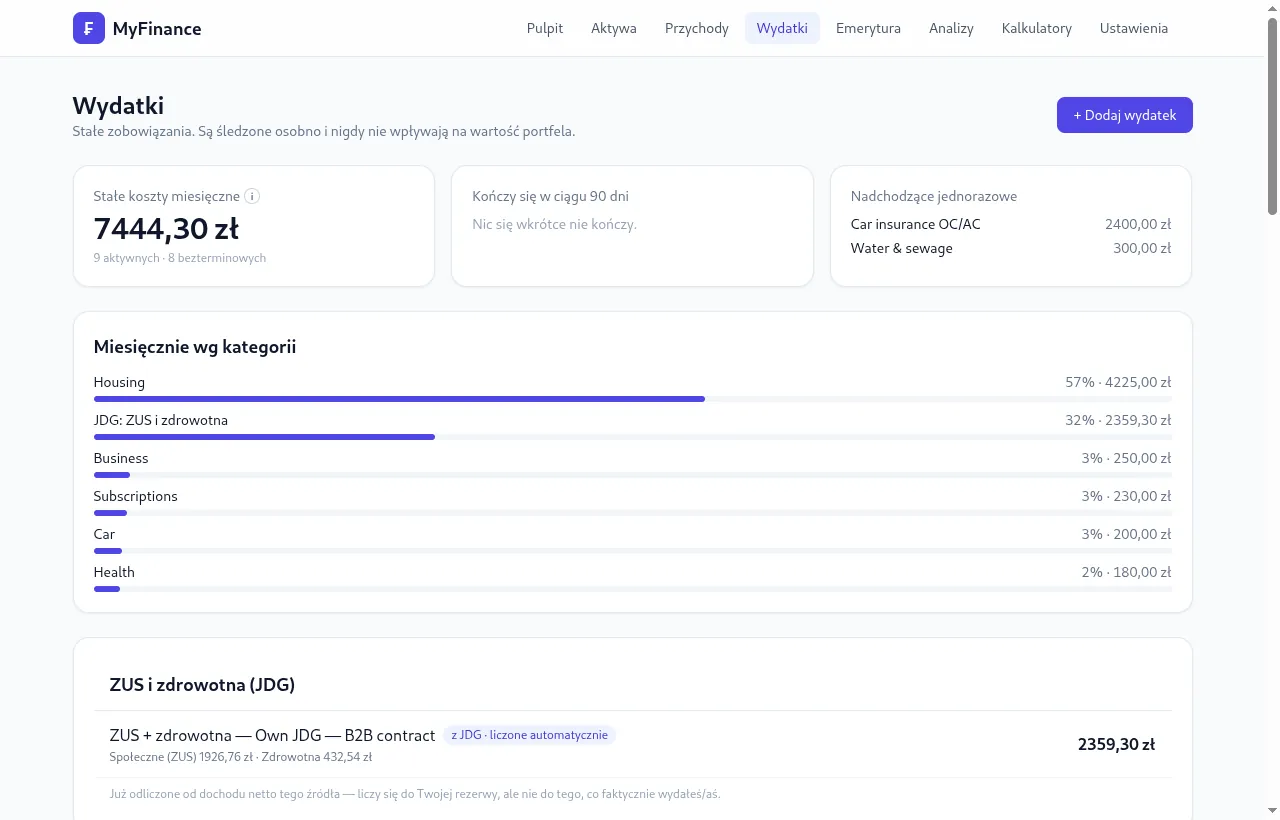
- Kliknij + Dodaj wydatek, wpisz nazwę, kwotę i walutę.Click + Add expense, enter a name, amount and currency.
- Jak często?: Miesięcznie, Kwartalnie, Rocznie albo Jednorazowo; Pierwsza płatność wyznacza kolejne terminy.How often?: monthly, quarterly, yearly or once; the First payment date sets the next ones.
- Opcjonalnie data końca (np. ostatnia rata), kategoria i notatki, potem Dodaj wydatek.Optionally an end date (e.g. the last instalment), a category and notes, then Add expense.
Miesiąc po miesiącuMonth by month
- W sekcji Miesiąc po miesiącu wybierz miesiąc (niezapisane mają dopisek „nieuzupełniony”).In Month by month, pick the month (unsaved ones are marked as not filled in).
- Odznacz zobowiązania, których nie zapłacono, i popraw kwotę rachunku, jeśli była inna niż zwykle.Untick commitments that were not paid and correct a bill's amount if it differed from usual.
- W Pozostałe wydatki wpisz jedną kwotę na jedzenie, paliwo i resztę – wystarczy szacunek. Z włączonymi Aktywami podpowiedź „Nie wiesz?” liczy ją z dochodu i zmiany portfela (Wpisz …).In Other spending enter one figure for food, fuel and the rest – an estimate will do. With Assets on, the hint works it out from income and how the portfolio moved.
- Kliknij Zapisz z nazwą miesiąca. Pokaż analizę rozwija nadwyżkę, stopę oszczędzania, wydatki efektywne i tabelę zapisanych miesięcy.Click Save with the month's name. Show analysis opens surplus, savings rate, effective spend and the table of saved months.
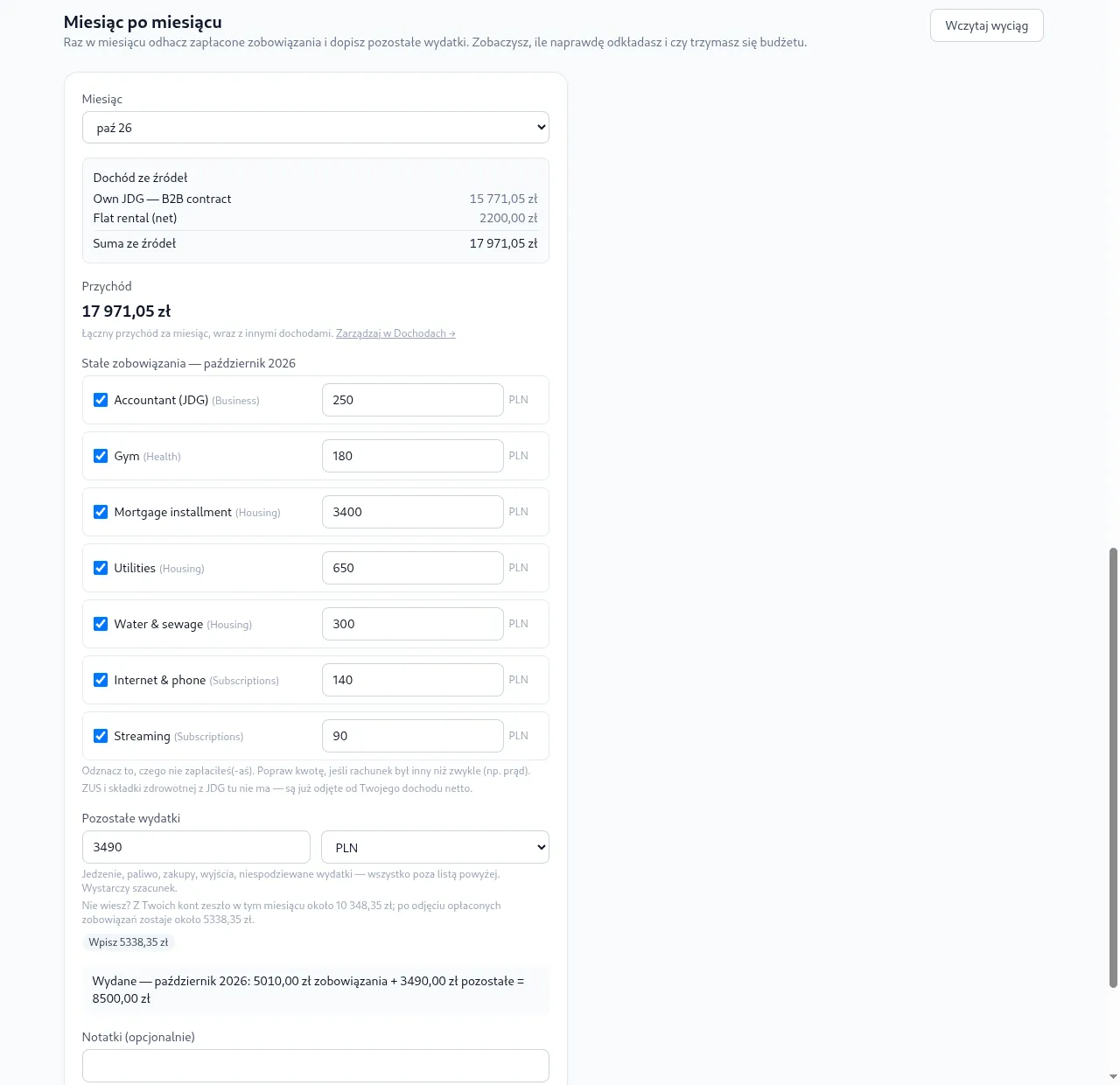
Wydatki efektywne = dochód − zmiana wartości portfela w miesiącu. Spadek rynku liczy się tu tak samo jak wydatek, a wzrost może dać wynik ujemny. ZUS i zdrowotna z JDG są już odjęte od netto, więc nie ma ich na liście do odhaczenia.Effective spend = income − the change in portfolio value over the month. A market drop counts the same as spending, and a rise can make it negative. JDG ZUS and health contributions are already taken off net income, so they are not on the tick list.
8.Wyciąg z bankuBank statements
Wyciąg PDF lub CSV wypełnia miesiące, które obejmuje: płatności za stałe wydatki oznaczają je jako zapłacone, reszta trafia do pozostałych wydatków. Plik jest czytany w przeglądarce, a nic nie zapisuje się bez potwierdzenia.A PDF or CSV statement fills the months it covers: payments for recurring expenses mark them paid, the rest goes to other spending. The file is read in your browser and nothing is saved until you confirm.
- Wydatki → Miesiąc po miesiącu → Wczytaj wyciąg, potem Wybierz PDF lub CSV (PDF z hasłem: hasło z wiadomości od banku).Expenses → Month by month → Import a statement, then choose a PDF or CSV (for a password-protected PDF, the password from the bank's message).
- Sprawdź przypisania: każdą płatność można przypisać do stałego wydatku albo do pozostałych. Stałe wydatki dopasowuje się po dokładnej kwocie; przelewy na własne konta i miesiące objęte tylko częściowo startują odznaczone.Check the assignments: each payment can go to a recurring expense or to other spending. Recurring expenses match by exact amount; transfers to your own accounts and partly covered months start unticked.
- Dalej: podsumowanie, a po sprawdzeniu Potwierdź i zaktualizuj miesiące.Next: summary, then Confirm and update months.
W Ustawienia → Wczytywanie wyciągów wybierasz, czy pomaga model językowy: Wyłączony (tylko kod), W tej przeglądarce (WebGPU, jednorazowe pobranie do ok. 1,3 GB; wyciąg zostaje w przeglądarce) albo Na tym serwerze (fragmenty trafiają do modelu Twojej instalacji i nie są zapisywane).In Settings → Statement import you choose whether a language model helps: Off (code only), In this browser (WebGPU, a one-off download of up to about 1.3 GB; the statement stays in the browser) or On this server (excerpts go to your installation's model and are not stored).
9.Emerytura (FIRE)Retirement (FIRE)
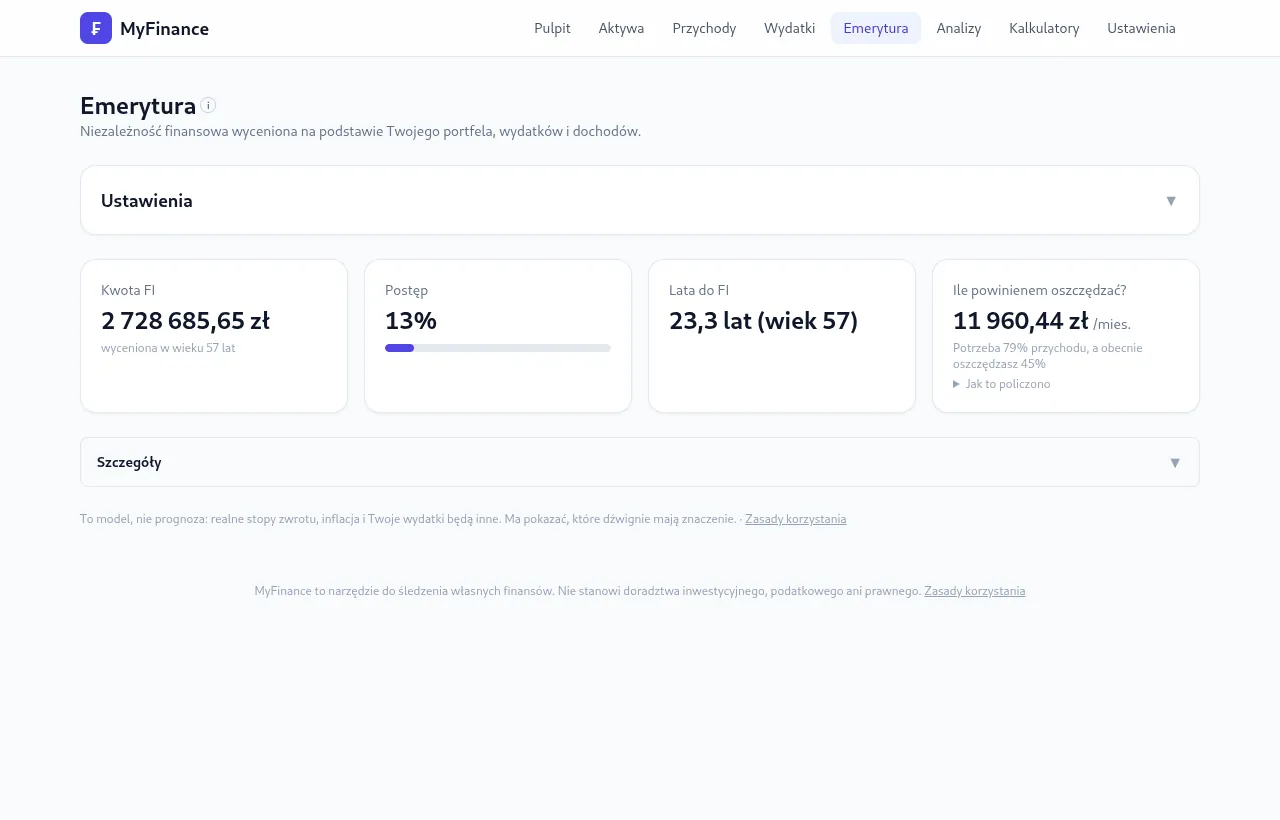
Strona liczy niezależność finansową z Twojego portfela, wydatków i dochodów. Najpierw rozwiń Ustawienia na tej stronie, podaj rok urodzenia (opcjonalnie docelowy wiek FI, wiek emerytalny i oczekiwaną emeryturę ZUS z PUE ZUS) i kliknij Zapisz.The page works out financial independence from your portfolio, spending and income. First open Settings on this page, enter your birth year (optionally a target FI age, retirement age and expected ZUS pension from PUE ZUS) and click Save.
- Kwota FI, Postęp, Lata do FI i miesięczna wpłata, która prowadzi do celu.FI number, Progress, Years to FI and the monthly contribution that reaches it.
- Szczegóły: dochód potrzebny w każdej formie, warianty (skromny, regularny, komfortowy, barista, coast), projekcja, wpływ stopy oszczędzania, dźwignie ±1000 zł i sprawdzenie, czy pieniądze bez blokady wiekowej starczą do 60. roku życia.Details: the income needed in each form, variants (lean, regular, fat, barista, coast), a projection, the savings-rate curve, ±1000 zł levers and a check whether money without an age lock lasts until 60.
To model, nie prognoza: realne stopy zwrotu, inflacja i wydatki będą inne. Pokazuje, które dźwignie mają znaczenie.It is a model, not a forecast: real returns, inflation and spending will differ. It shows which levers matter.
10.AnalizyInsights
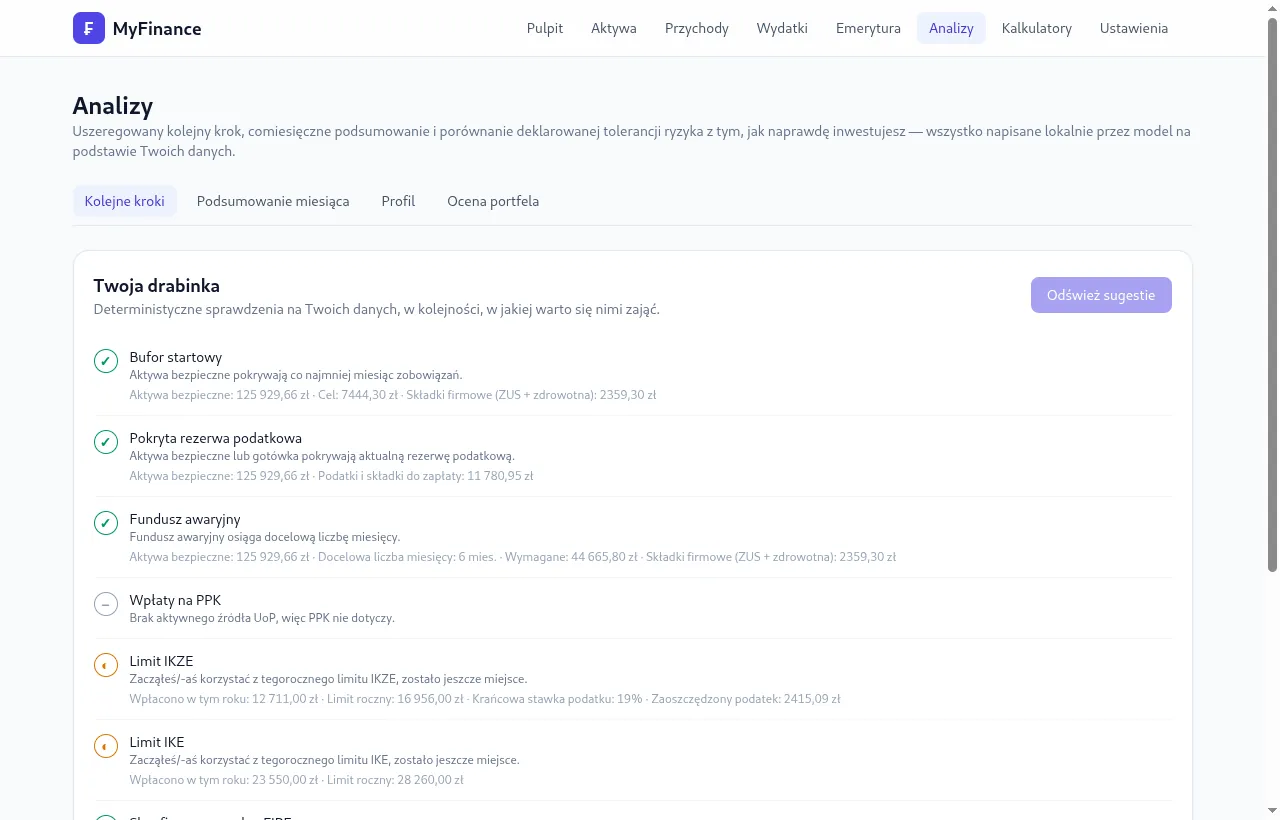
- Kolejne kroki – drabinka sprawdzeń na Twoich danych (bufor, rezerwa podatkowa, fundusz awaryjny, limity IKE i IKZE, plan FIRE, aktualność danych), bez AI. Pierwszy niespełniony punkt widać na Pulpicie.Next steps – a ladder of checks on your data (buffer, tax reserve, emergency fund, IKE and IKZE limits, the FIRE plan, stale data), without AI. The first open item shows on the Dashboard.
- Podsumowanie miesiąca, Profil (ankieta tolerancji ryzyka) i Ocena portfela (wybierasz styl: bezpieczny, zrównoważony, ryzykowny, długoterminowy) pisze model językowy Twojej instalacji; liczby są sprawdzane względem Twoich danych.Monthly digest, Profile (a risk questionnaire) and Wallet assessment (you pick a style: safe, balanced, risky, long-term) are written by your installation's language model; the figures are checked against your data.
11.KalkulatoryCalculators
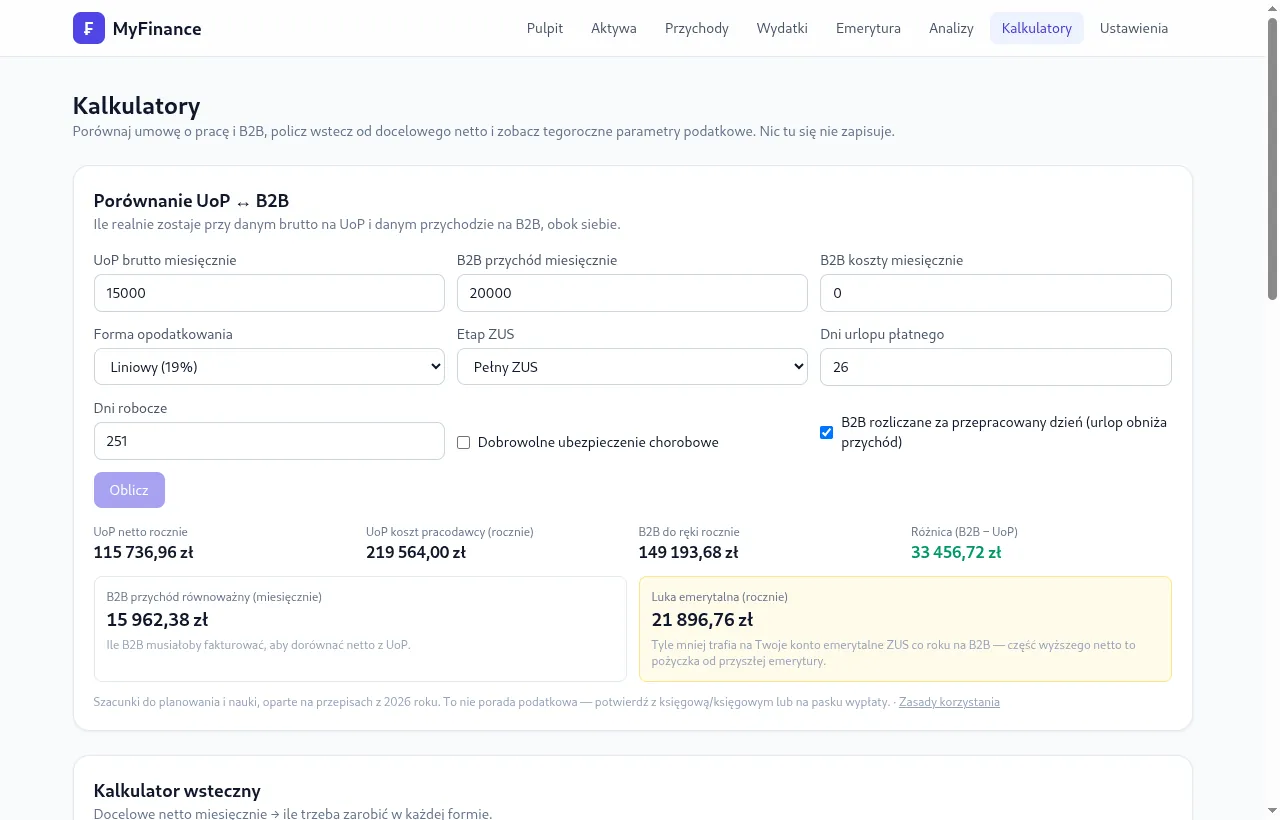
Porównanie UoP ↔ B2B przy podanych kwotach (netto, koszt pracodawcy, przychód równoważny, luka emerytalna), kalkulator wsteczny od docelowego netto i parametry roku ze źródłami. Nic się tu nie zapisuje, a wynik to rachunek na wpisanych liczbach, nie wskazanie formy.UoP ↔ B2B comparison for the amounts you enter (net, employer cost, equivalent revenue, pension gap), a reverse calculator from a target net, and the year's parameters with sources. Nothing is saved, and a result is arithmetic on your numbers, not a pick of a tax form.
12.Ustawienia i bezpieczeństwoSettings and security
- Wygląd i Język – zapisywane w tej przeglądarce. Waluta bazowa i Strefa czasowa – przycisk Zapisz ustawienia.Appearance and Language – kept in this browser. Base currency and Time zone – the Save settings button.
- Plik portfela – eksport konfiguracji (aktywa w obecnym stanie, źródła dochodu, wydatki cykliczne, ustawienia; bez historii) i import z podglądem. Import tylko dodaje, niczego nie nadpisuje. Plik nie jest zaszyfrowany.Wallet file – export your setup (assets as they stand, income sources, recurring expenses, settings; no history) and import it with a preview. Import only adds, never overwrites. The file is not encrypted.
- Kod odzyskiwania – stan i Utwórz nowy kod. Przywróć za pomocą kodu odzyskiwania – gdy po zalogowaniu nową tożsamością portfel jest pusty; działa tylko na koncie bez własnych danych.Recovery code – its status and Create a new code. Restore with a recovery code – when a new sign-in identity shows an empty wallet; works only on an account with no data of its own.
13.Najczęstsze pytaniaFAQ
Nie widzę zakładki Aktywa, Emerytura, Analizy albo Kalkulatory.I can't see Assets, Retirement, Insights or Calculators.
Nowy portfel ma je wyłączone. Włącz je w Ustawienia → Funkcje.A new wallet has them off. Turn them on in Settings → Features.
Wpisałem nowe saldo, a aplikacja pokazuje duży „wzrost”.I entered a new balance and it shows a large “growth”.
Przy aktualizacji nie podano wpłaty, więc cała zmiana liczy się jako wzrost. Przy kolejnych aktualizacjach wpisuj, ile dopłacono.No deposit was entered with the update, so the whole change counts as growth. Enter what you paid in with each update.
Rachunek był wyższy niż zwykle.A bill was higher than usual.
Popraw kwotę tylko w rozliczeniu tego miesiąca; stała kwota zostaje bez zmian.Correct the amount in that month's close only; the recurring amount stays as it is.
Dlaczego „wydatki efektywne” są ujemne?Why is effective spend negative?
Portfel urósł w tym miesiącu bardziej niż wyniósł dochód, zwykle przez ruch rynku. To wynik wzoru, nie błąd.The portfolio grew by more than the month's income, usually because the market rose. That is the formula, not a bug.
Analizy piszą „Nie skonfigurowano modelu”.Insights says no model is configured.
Teksty AI wymagają serwera modelu ustawionego przez administratora instalacji. „Kolejne kroki” działają bez niego.The AI texts need a model server set up by whoever runs the installation. “Next steps” works without one.
Po zalogowaniu mam pusty portfel.My wallet is empty after signing in.
Sprawdź, czy logujesz się tym samym kontem. Jeśli tożsamość naprawdę się zmieniła, na pustym koncie użyj Ustawienia → Przywróć za pomocą kodu odzyskiwania, zanim cokolwiek wpiszesz. Bez kodu i pierwotnego logowania danych nie da się odzyskać.Check that you signed in with the same account. If the identity really changed, use Settings → Restore with a recovery code on the empty account before entering anything. Without the code and the original sign-in the data cannot be recovered.